 outlineGo
Zapisz kierunek
Stań w narożniku i zapisz P1. Skieruj tylną kamerę na następny narożnik. Obracaj telefon, nie celownik. Przytrzymaj nieruchomo około 2 sekund; gdy status jest zielony, zapisz kierunek.
Pomoc / znajdź odpowiedź
Wykorzystaj kamerę, kierunek z czujników i krokomierz. Znajdź też odpowiedzi dotyczące wymiarów, zapisanych szkiców, eksportu i Plus.
01 / najważniejsze funkcje
Stań w narożniku i zapisz P1. Skieruj tylną kamerę na następny narożnik. Obracaj telefon, nie celownik. Przytrzymaj nieruchomo około 2 sekund; gdy status jest zielony, zapisz kierunek.
Dopiero po zapisaniu kierunku wybierz Start. Przejdź do kolejnego narożnika, zatrzymaj się i wybierz Stop. Sprawdź liczbę kroków i wynikową długość.
Obejrzyj podgląd boku i zapisz kolejny punkt. Powtórz dla następnego narożnika. Na końcu sprawdź obrys i wymiary.
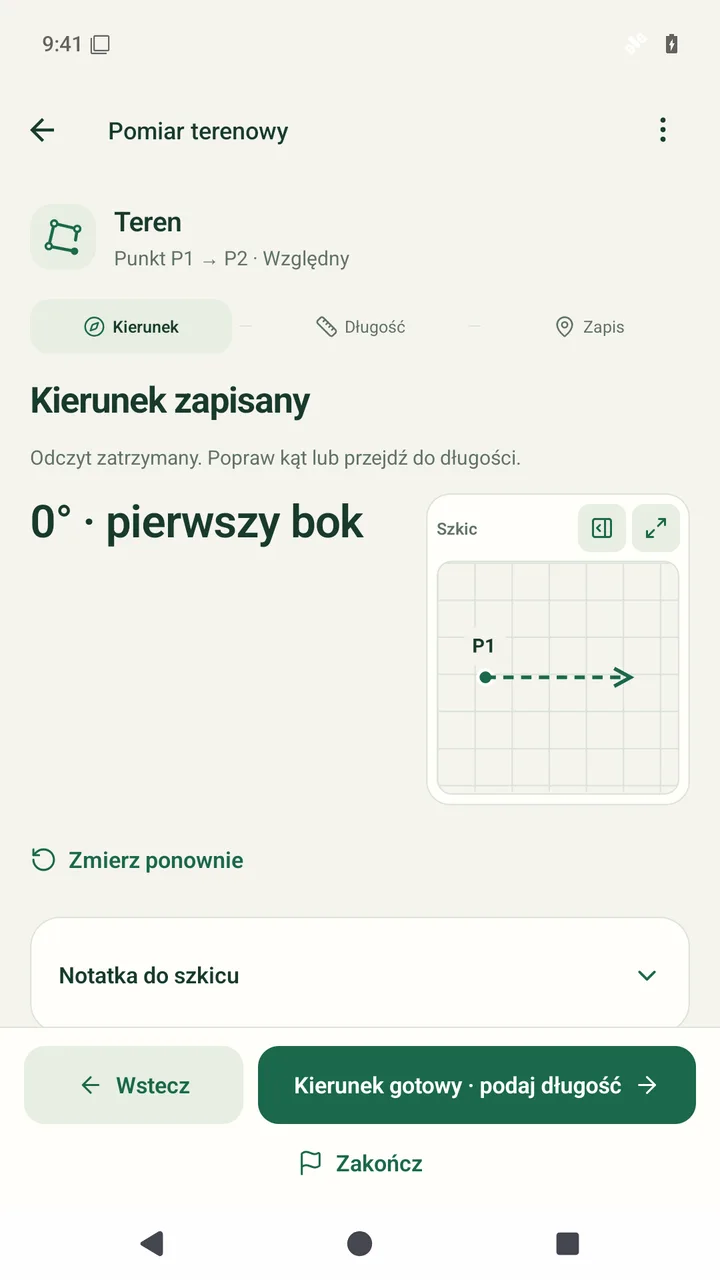
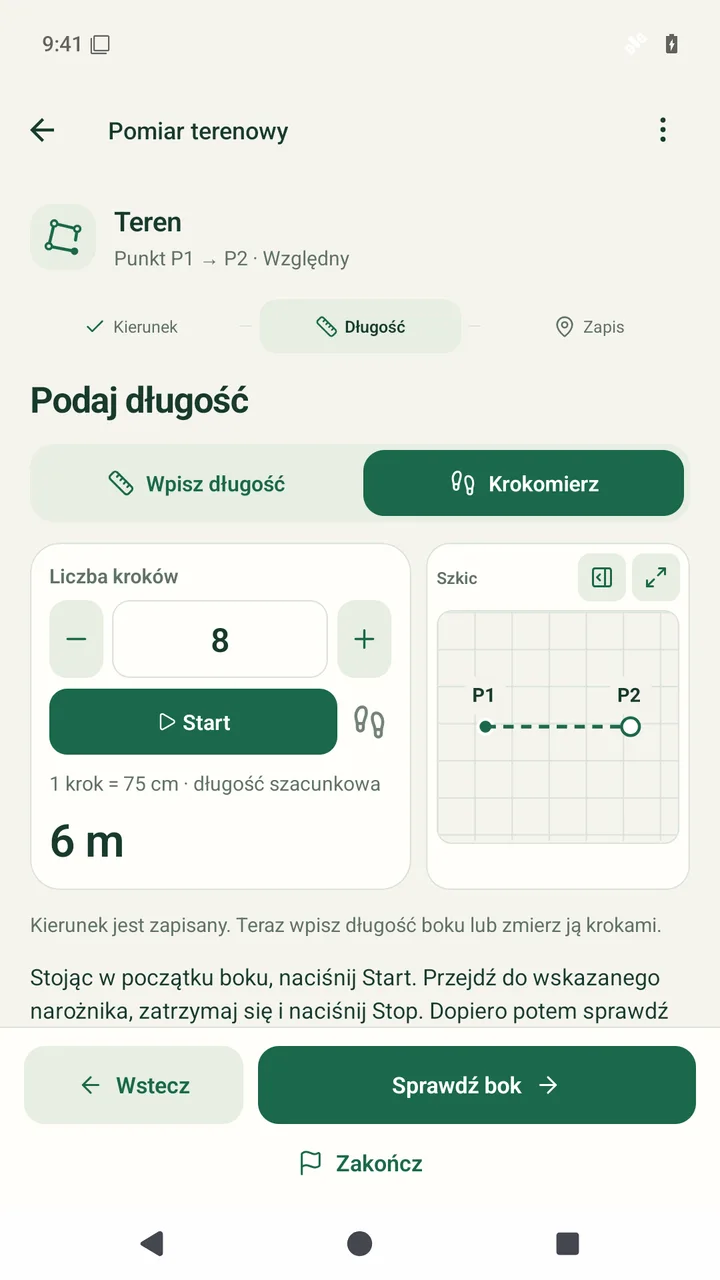
Demonstracja w emulatorze: kierunki i odczyty kroków są symulowane, a obraz ogrodu w wirtualnej kamerze pochodzi z wygenerowanej ilustracji. Interfejs, przeliczanie długości, zapis i PNG są rzeczywiste. Film nie dokumentuje fizycznego pomiaru.
Celowanie tylną kamerą → zapis kierunku → Start → rosnący licznik kroków → zatrzymanie i Stop → sprawdzenie długości → zapis punktu → kolejne boki → zamknięcie i PNG. Przy długości kroku 75 cm odczyty 8, 6 i 8 kroków dają boki 6 m, 4,5 m i 6 m; zamknięcie 4,5 m jest wyliczone. Wynik: 21 m i 27 m².
Music: "Montauk Point" by Kevin MacLeod (incompetech.com). Licensed under Creative Commons Attribution 4.0 (CC BY 4.0): https://creativecommons.org/licenses/by/4.0/. Source: https://incompetech.com/music/royalty-free/index.html?isrc=USUAN1400013. Changes: 108-second excerpt, quiet volume normalization, 2-second fade-in and 4-second fade-out, AAC encoding.
Kamera jest celownikiem. Kierunek pochodzi z czujników orientacji telefonu. Długość wynika z liczby kroków i długości kroku albo z ręcznie wpisanego pomiaru. Aplikacja nie skanuje pomieszczenia w AR.
Sprawdź komunikat aplikacji i zgody Androida: kamera do podglądu, rozpoznawanie aktywności do krokomierza. Dostępność czujników zależy od telefonu. Jeśli urządzenie nie obsługuje pomiaru, wpisz kierunek lub długość ręcznie.
Ruch podczas obsługi telefonu może dodać kroki. Zapisz kierunek przed marszem, zakończ przejście, zatrzymaj się i dopiero wtedy wybierz Stop. Sprawdź odczyt przed zapisem boku.
02 / przygotuj pomiar
Przejdź odcinek o znanej długości swoim zwykłym krokiem. Podziel długość przez liczbę kroków i w menu głównym otwórz Ustawienia → Długość jednego kroku (cm), wpisz wynik i wybierz Zapisz ustawienia. Przykład: 15 m ÷ 20 kroków = 75 cm. Powtórz próbę; wynik zależy od tempa i podłoża.
Nie przelicza automatycznie zapisanych boków. Otwórz Wymiary i punkty, sprawdź długości i popraw wymagane boki albo zmierz je ponownie.
Szkic służy do wstępnego planowania. Czujniki, kroki i sposób trzymania telefonu wpływają na wynik. Wymiary istotne dla zakupu lub wykonania prac sprawdź odpowiednim narzędziem.
Aplikacja łączy ostatni punkt z P1. To wynik geometrii pozostałych boków, a nie osobny pomiar ani automatyczne wyrównanie błędów.
03 / Twoja praca
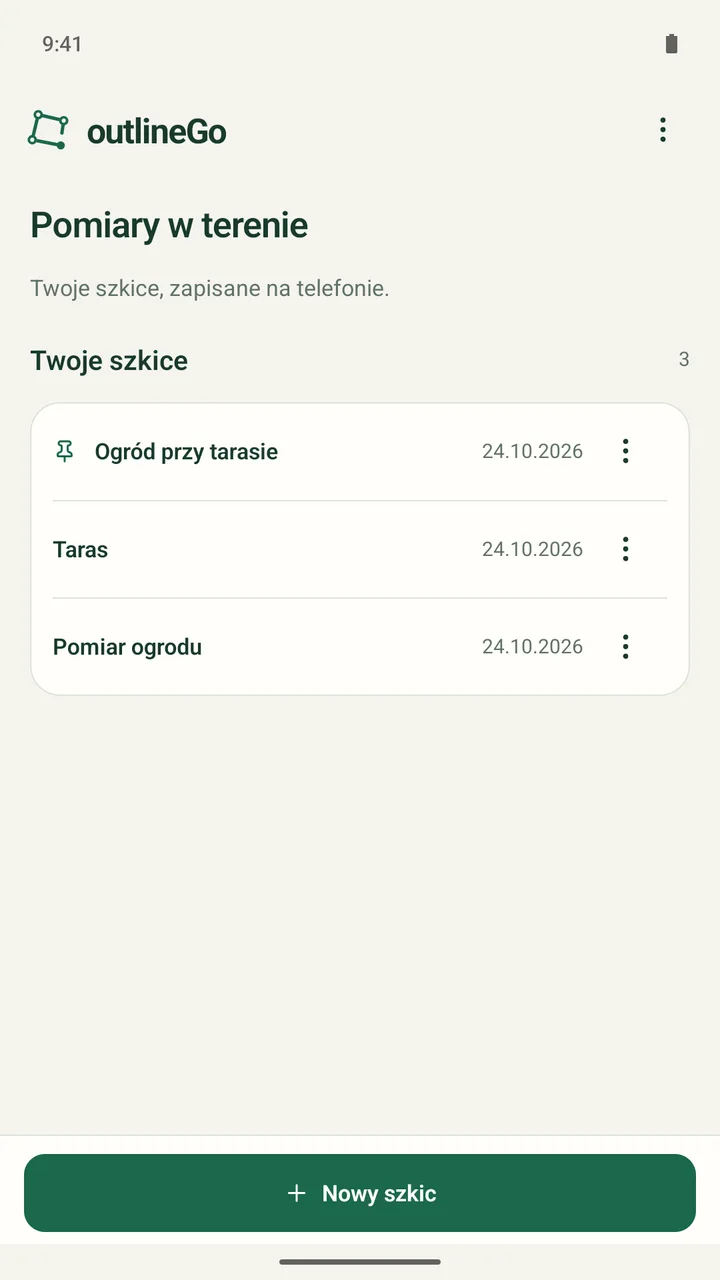
Otwórz listę szkiców i wybierz zapisany projekt. Możesz przeglądać wynik, edytować wymiary i notatkę oraz kontynuować niedokończony szkic. Przed kolejnym pomiarem kierunku wykonaj polecenia aplikacji dotyczące odniesienia.
Otwórz Wymiary i punkty, wybierz bok i zmień jego dane albo użyj ponownego pomiaru. Po zapisie sprawdź dalsze punkty i pole — zmiana wcześniejszego boku może je przesunąć.
Szkice są zapisane lokalnie na telefonie. Usunięcie aplikacji lub jej danych może je usunąć. PNG i DXF służą do udostępniania wyniku; nie odtwarzają edytowalnego szkicu ani historii pomiarów.
04 / udostępnianie
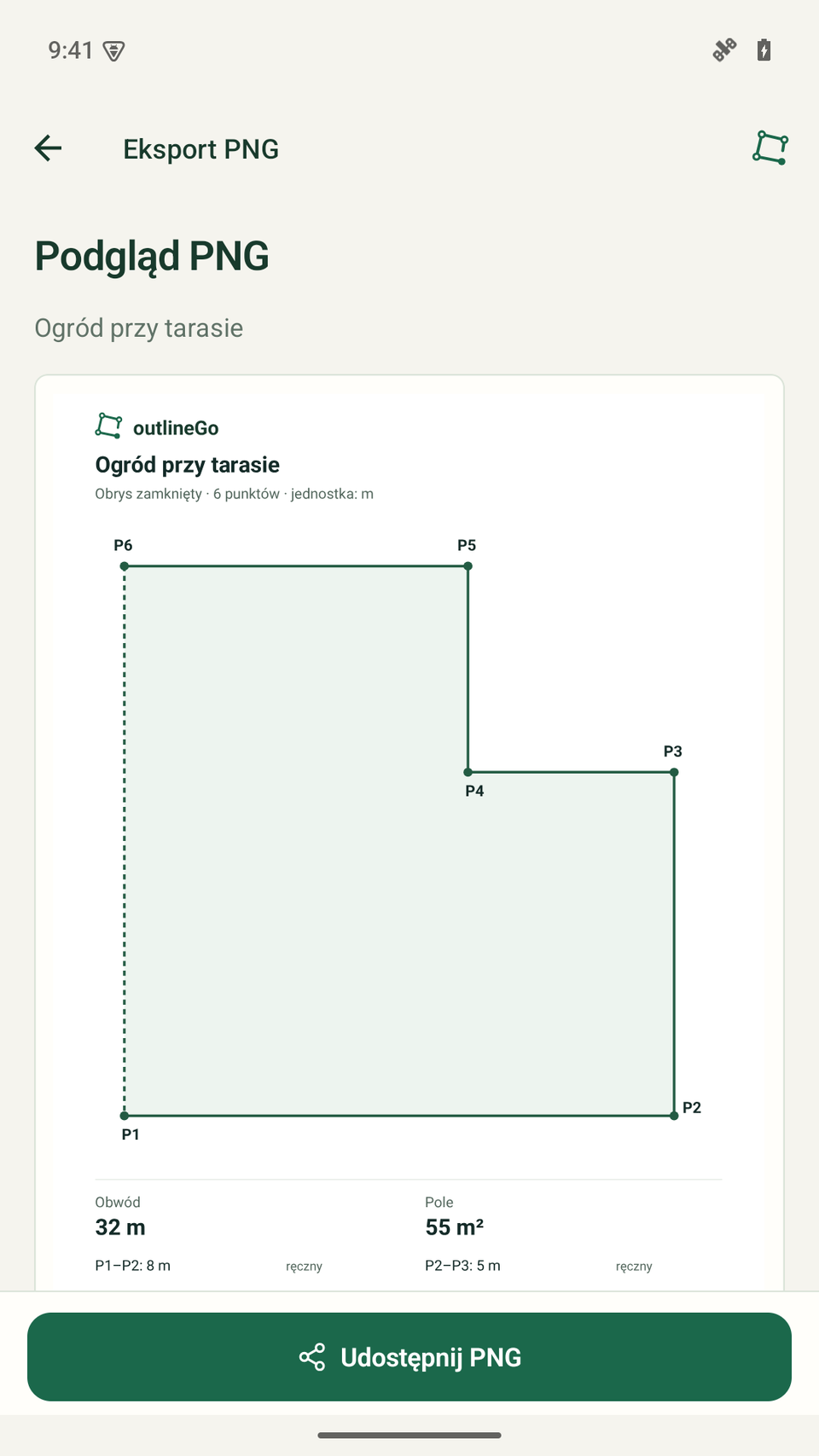
W podsumowaniu wybierz eksport PNG, sprawdź podgląd i udostępnij plik przez panel Androida. Dostępne aplikacje do zapisu i wysyłania zależą od telefonu. W Free PNG ma znak wodny.
Eksport DXF jest funkcją Plus. Pomiar, korekty i PNG ze znakiem wodnym działają w Free. Pobrany ze strony przykładowy DXF możesz sprawdzić bez kupowania Plus.
Sprawdź jednostkę, kontrolny wymiar mierzony po końcach geometrii i zgodność obrysu. Napisy długości nie są asocjatywnymi wymiarami CAD i po zmianie geometrii mogą wymagać aktualizacji.
05 / Free & Plus
Do 3 zapisanych szkiców i 8 punktów w szkicu, wliczając P1. Pomiar czujnikami, krokomierz, ręczne wymiary, korekty i notatki są dostępne w Free. PNG ma znak wodny; DXF wymaga Plus.
W menu głównym wybierz outlineGo Plus, a następnie Przywróć zakup. Użyj tego samego konta Google Play, na którym kupiono Plus, i połączenia z Google Play. Przywracanie dotyczy uprawnienia Plus — nie przenosi lokalnych szkiców z innego telefonu.
Sprawdź komunikat aplikacji i połączenie z Google Play. Jeśli jest dostępne Spróbuj ponownie, użyj go. Oczekująca płatność odblokuje Plus dopiero po potwierdzeniu; nie kupuj ponownie tylko dlatego, że płatność nadal oczekuje.
outlineGo / Android