 outlineGo
Poradnik / pierwszy szkic
Jak zrobić
pierwszy szkic?
Każdy bok to kierunek, długość i zapis punktu. Na początek wybierz prosty obrys oraz długości sprawdzone miarką.

Rzeczywiste ekrany aplikacji, dane demonstracyjne. Scena ogrodu w kamerze jest ilustracją. Ekrany pokazują poszczególne czynności; ukończony ogród jest osobnym przykładem do pobrania.
Nazwij szkic i ustaw pierwszy punkt
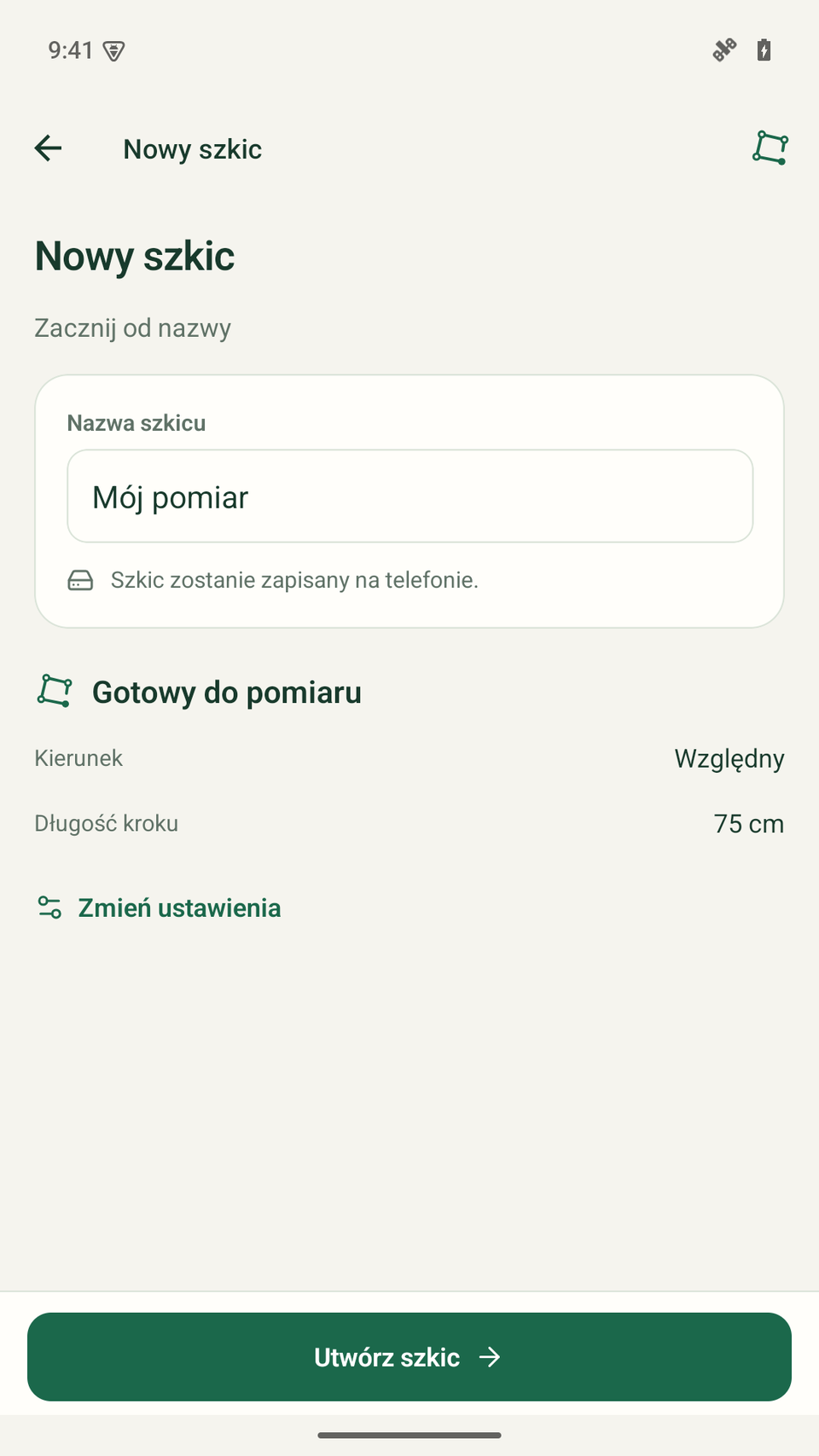
Wybierz Nowy szkic, wpisz nazwę i sprawdź ustawienia. Ustal jednostkę długości oraz sposób wyznaczania kierunku.
Stań w pierwszym narożniku. Utwórz szkic i postępuj zgodnie z instrukcją zapisu P1. Dla odczytu z telefonu ustaw odniesienie, jeśli aplikacja o nie poprosi.
Zapisz kierunek kolejnego boku
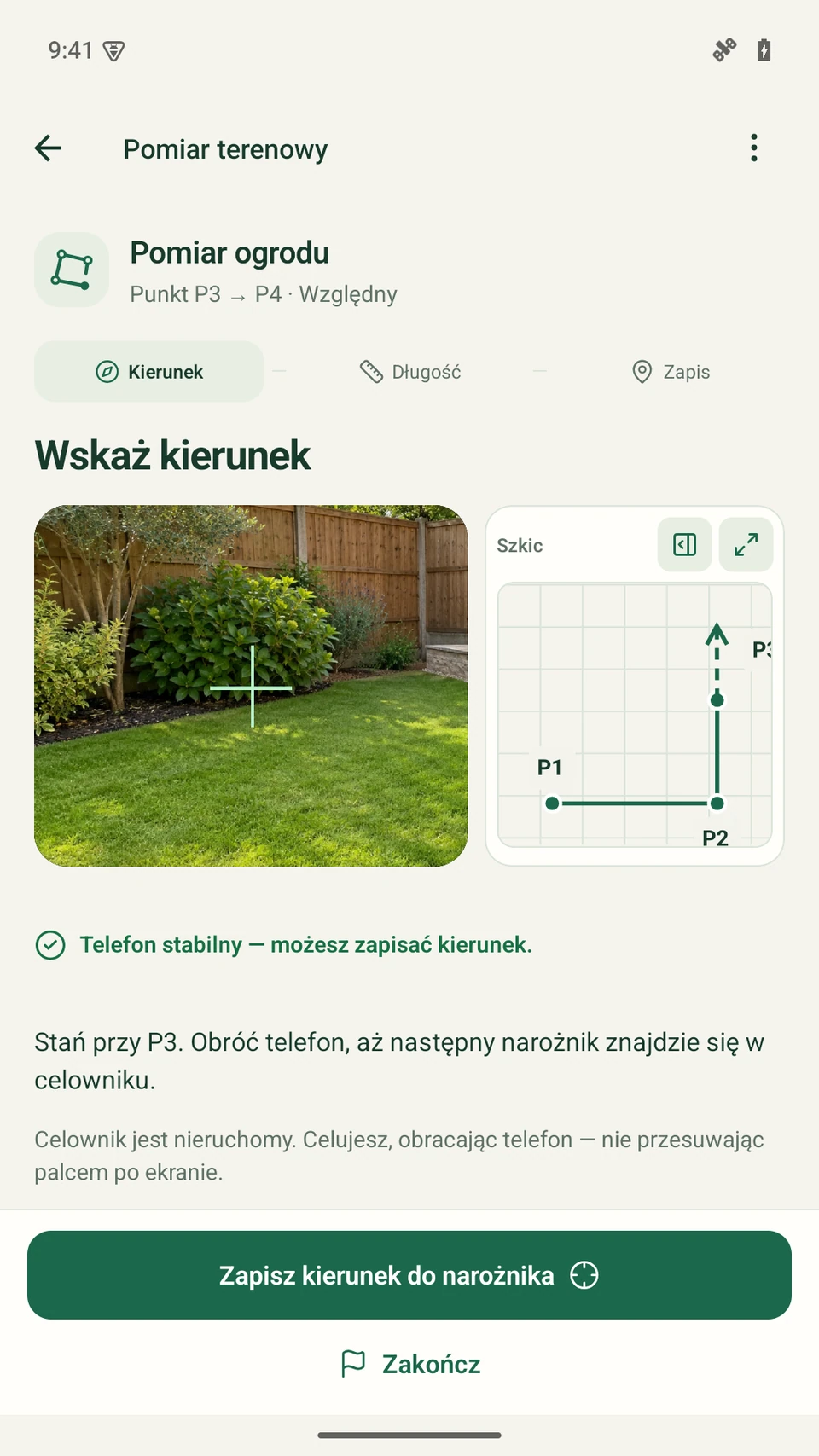
Skieruj tylną kamerę na następny narożnik przez obrót telefonu. Celownik pozostaje nieruchomy na ekranie — nie przesuwasz go palcem.
Przytrzymaj telefon stabilnie i poczekaj na gotowość. Wybierz Zapisz kierunek do narożnika. W trybie ręcznym wpisz skręt zgodnie z instrukcją zamiast używać kamery.
Wpisz długość albo oszacuj ją krokami
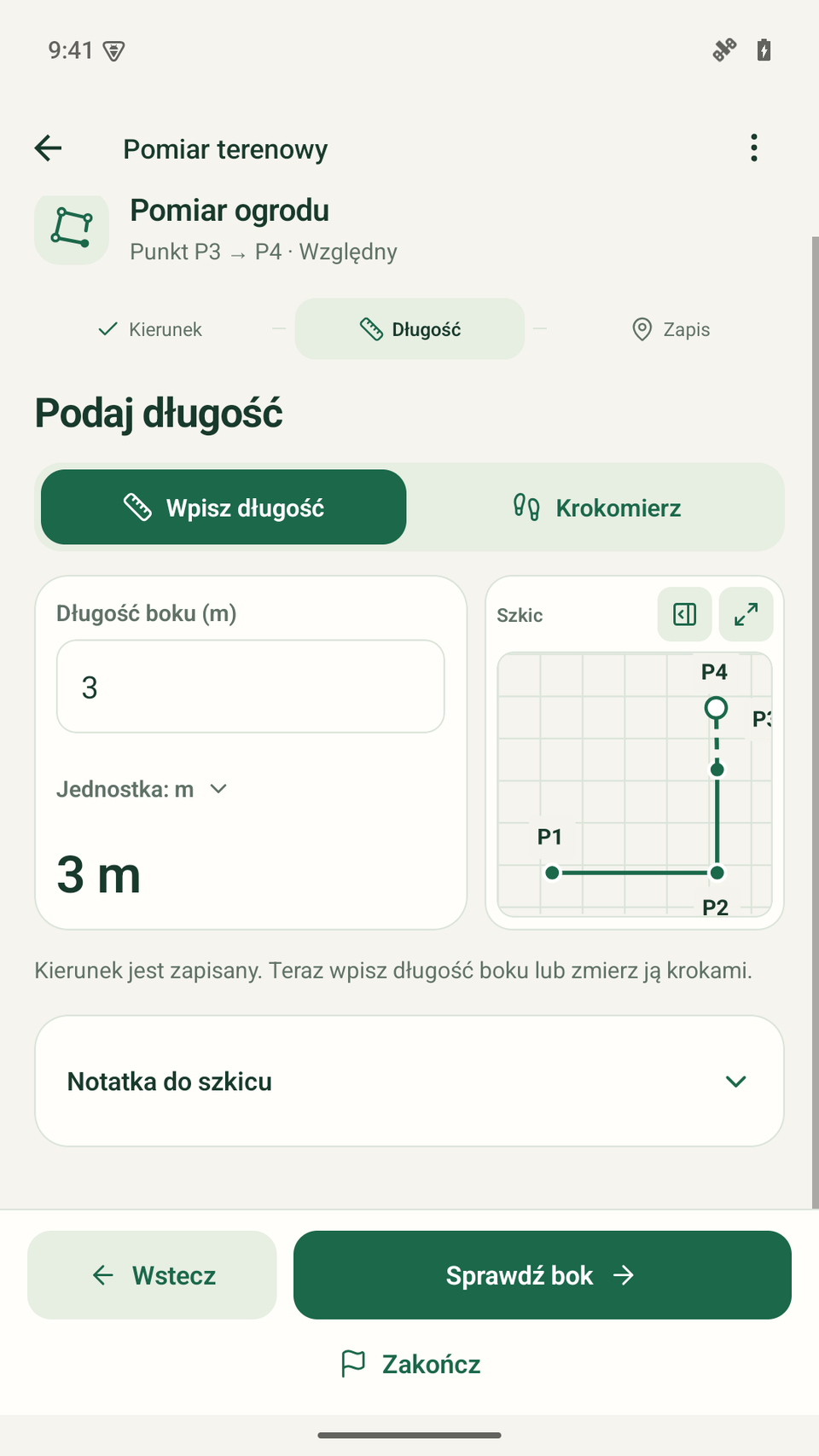
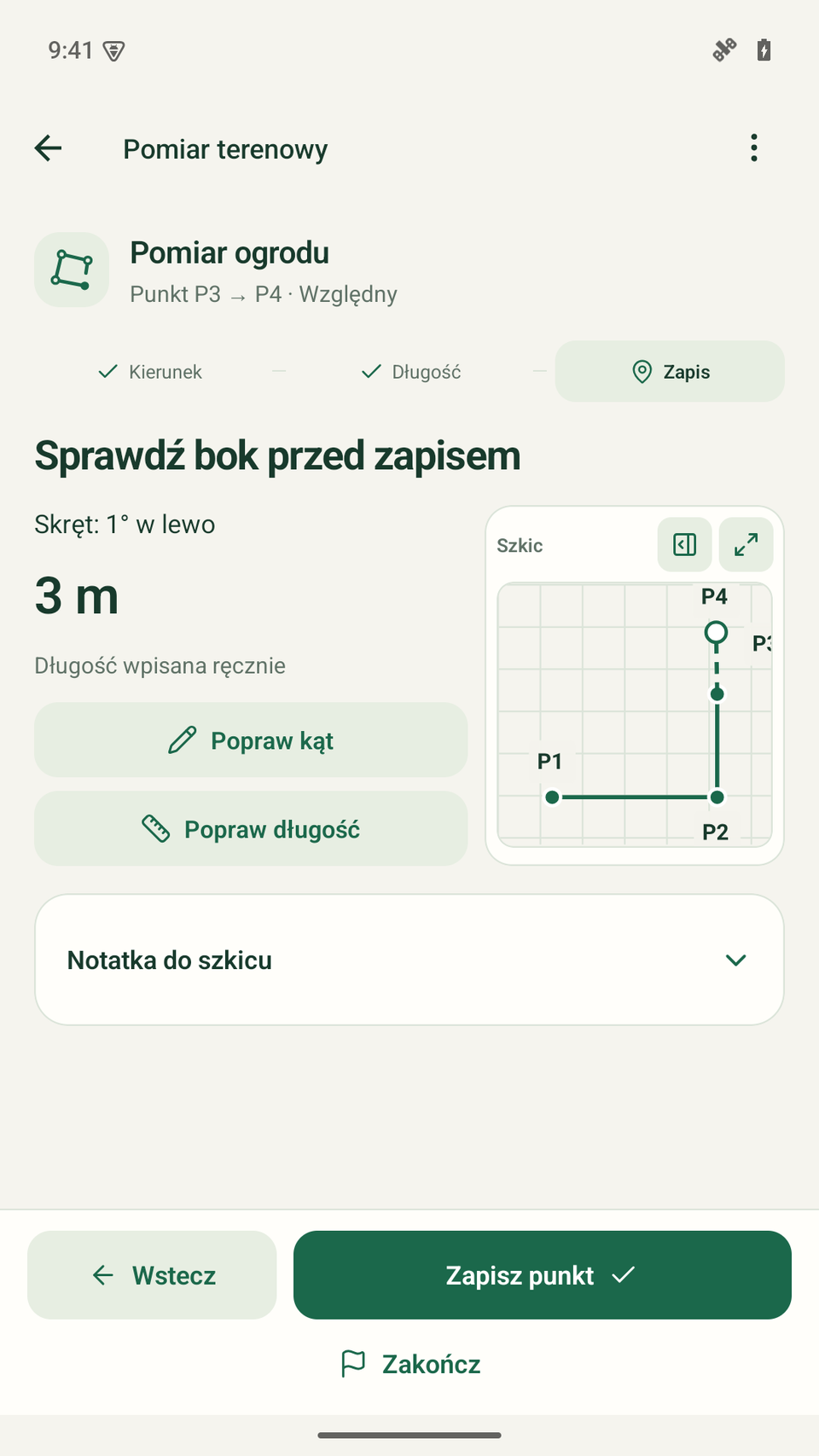
Po zapisaniu kierunku przejdź do długości. Wybierz Wpisz długość i podaj dodatnią wartość w wyświetlanej jednostce. Na ekranie przykładowego boku wpisano 3 m.
Możesz też wybrać krokomierz: sprawdź ustawioną długość kroku, uruchom liczenie i zatrzymaj je po przejściu boku. Wynik z kroków jest szacunkowy.
Sprawdź bok i zapisz punkt
Wybierz Sprawdź bok. Porównaj długość, kierunek i roboczy fragment obrysu. Jeśli coś się nie zgadza, użyj Popraw kąt lub Popraw długość.
Wybierz Zapisz punkt, a następnie powtórz kierunek → długość → zapis dla kolejnych boków. Przy kończeniu wybierz zamknięty obrys albo pozostaw szkic otwarty.
Popraw wcześniej zapisany wymiar
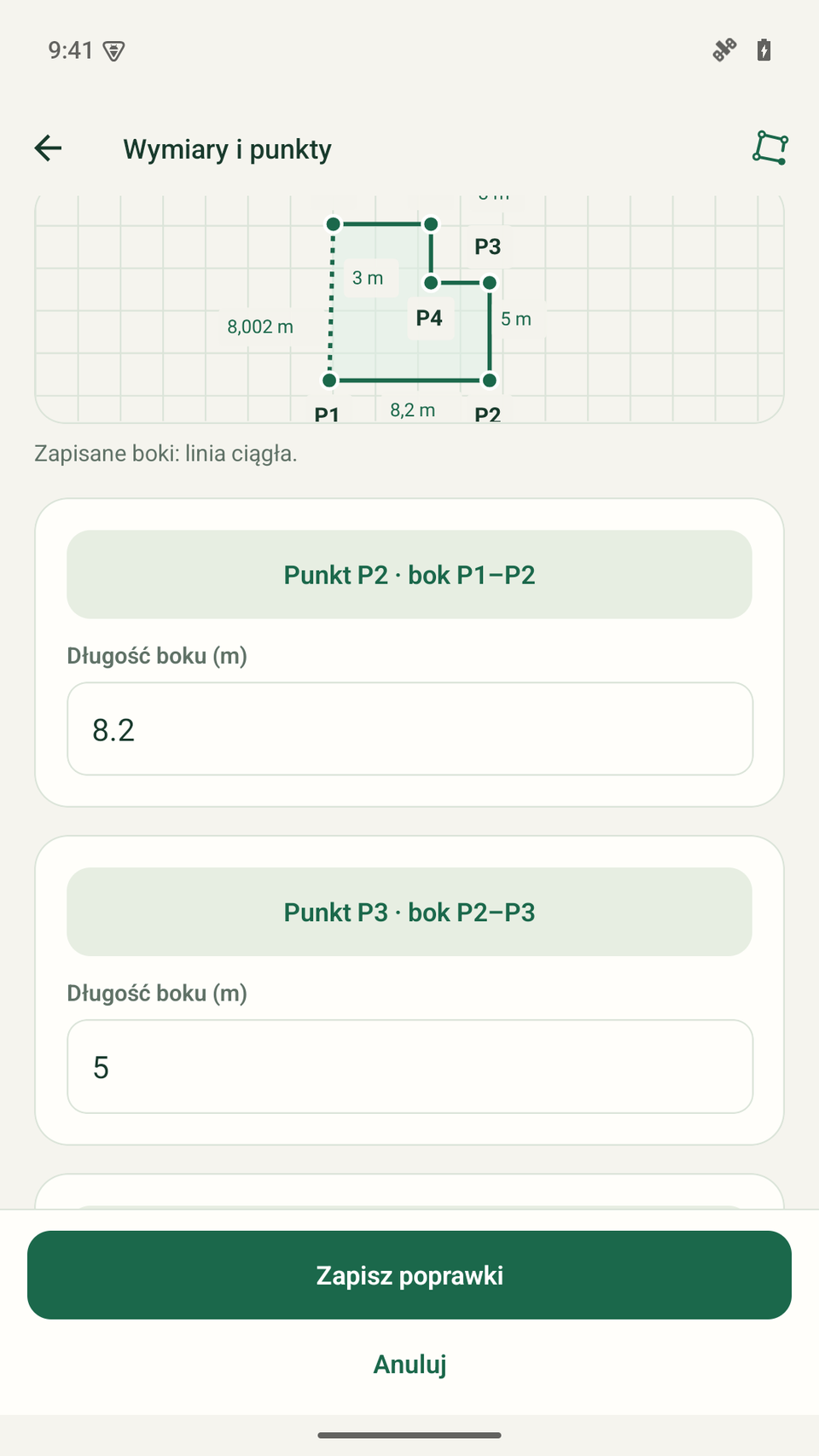
Otwórz Wymiary i punkty i zmień długość właściwego boku. Podgląd przelicza się przed zapisem. Zatwierdź przez Zapisz poprawki albo wybierz Anuluj.
Tu pokazujemy niezapisaną zmianę P1–P2 z 8 do 8,2 m. Zmiana może przesunąć następne punkty i zmienić pole. Po anulowaniu przykład pozostaje przy 8 m.
Przygotuj PNG do zapisania lub wysłania
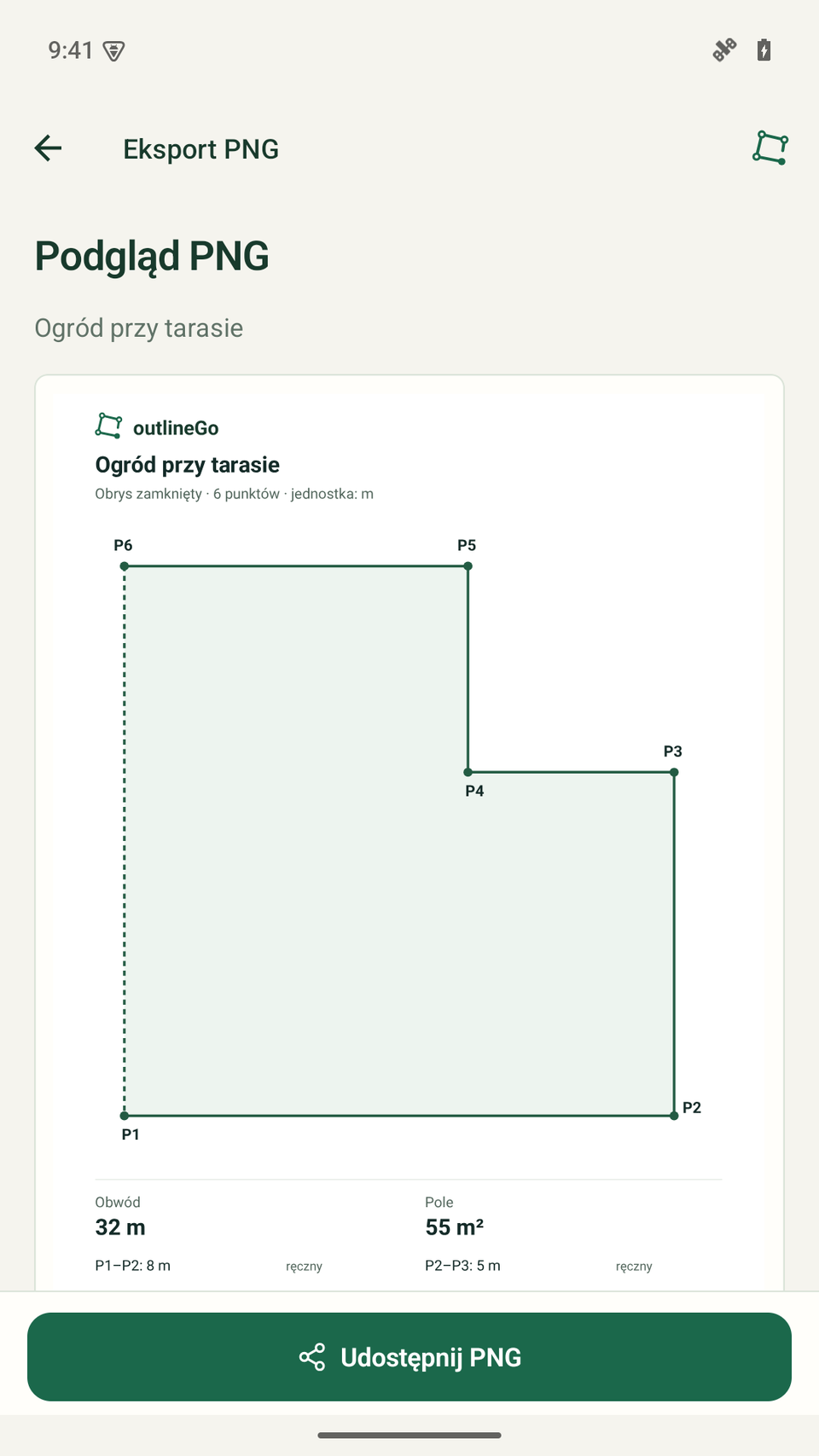
W podsumowaniu wybierz Eksportuj PNG. Sprawdź podgląd, a potem użyj Udostępnij PNG i wybierz dostępny cel w Androidzie.
PNG z Free zawiera znak wodny. Plus pozwala eksportować PNG bez tego znaku oraz pliki DXF. Szkice pozostają lokalnie na telefonie; plik eksportujesz wtedy, kiedy go potrzebujesz.
Przykład do pobrania
Ogród przy tarasie
6 punktów · 32 m obwodu · 55 m² · jednostka: m
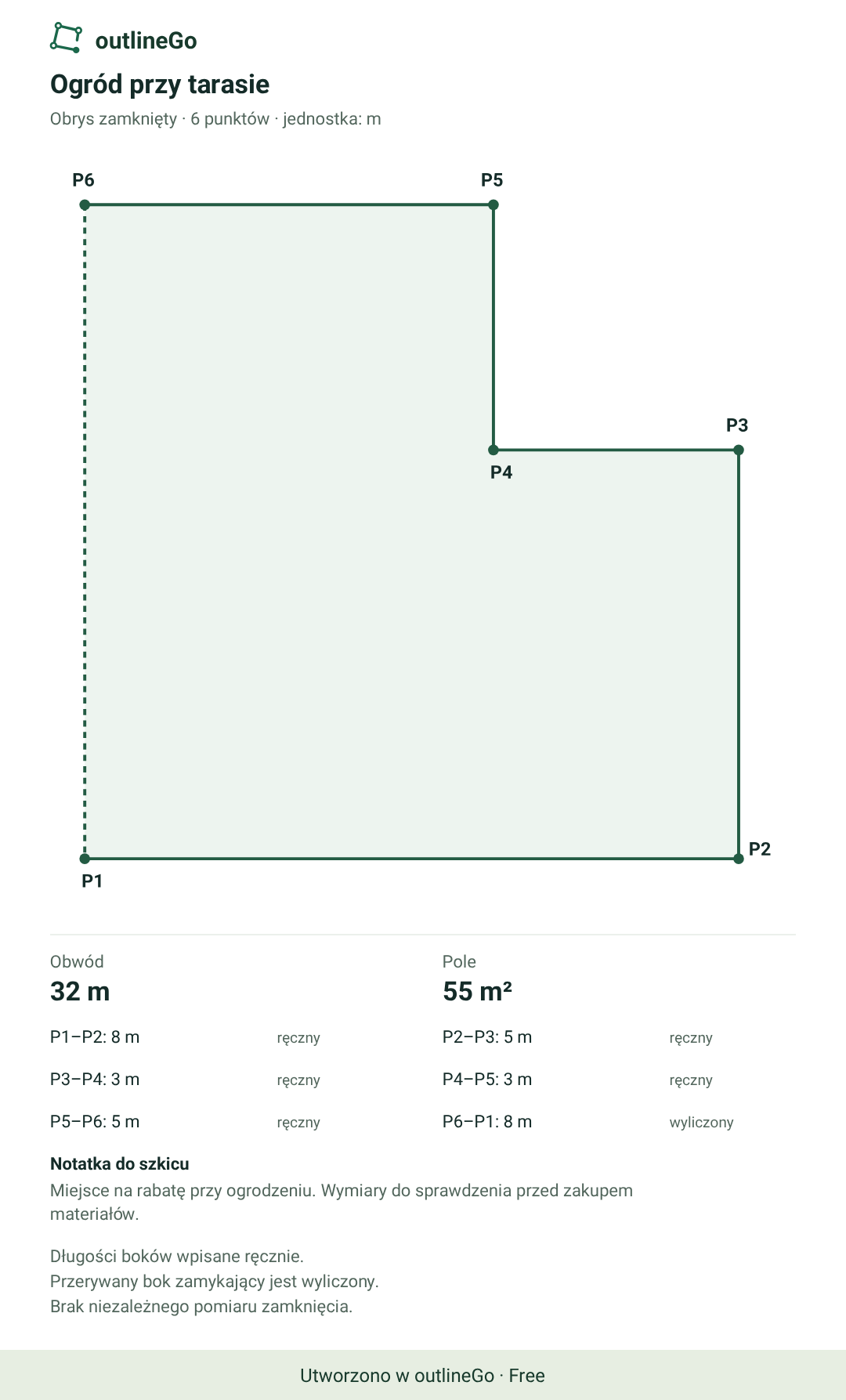
PNG jest oryginalnym eksportem ze znakiem wodnym Free. Przykładowy DXF można pobrać bez zakupu; eksport własnych szkiców do DXF wymaga Plus.
outlineGo / Android
Twój następny plan
zaczyna się od obrysu.