 outlineGo
Poradnik / eksport Plus
Z telefonu do CAD.
Przez DXF.
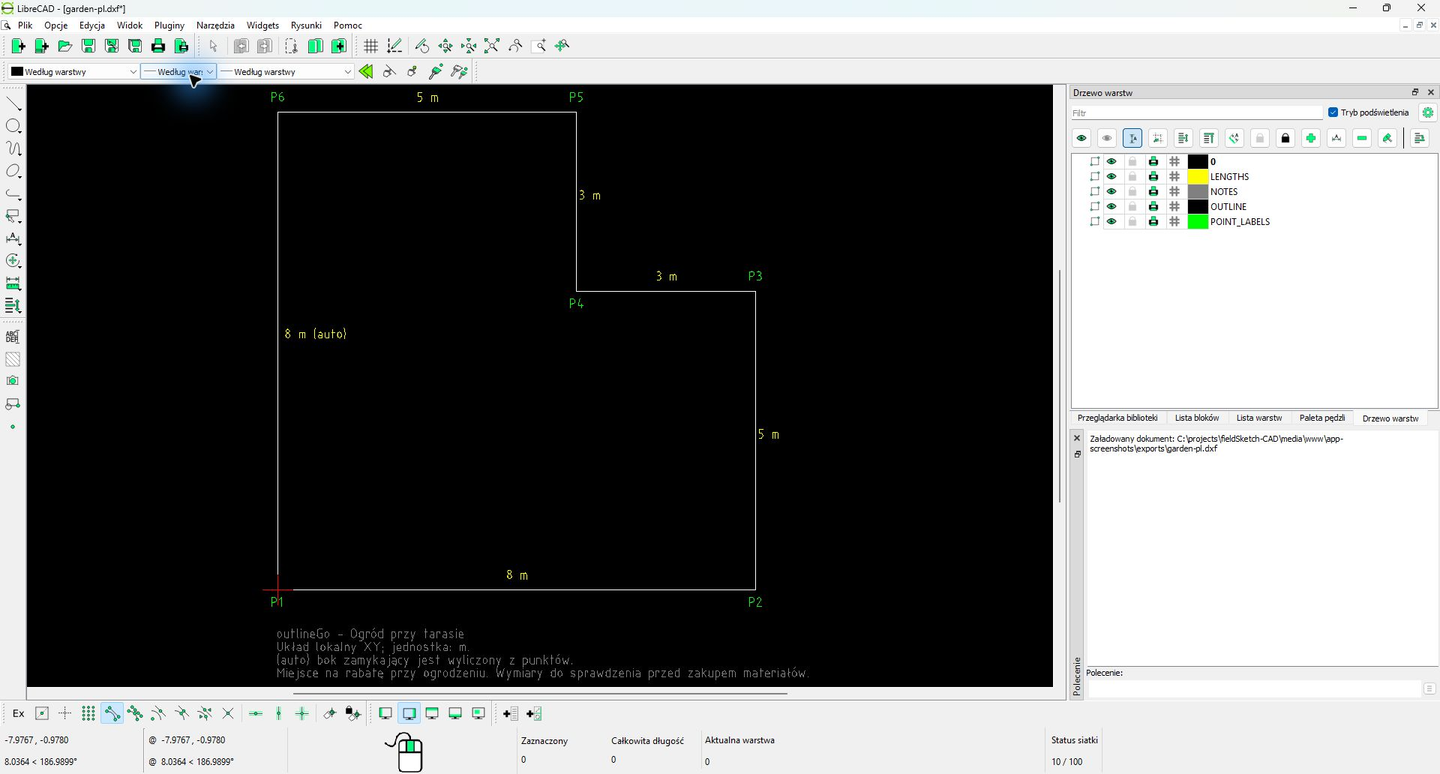
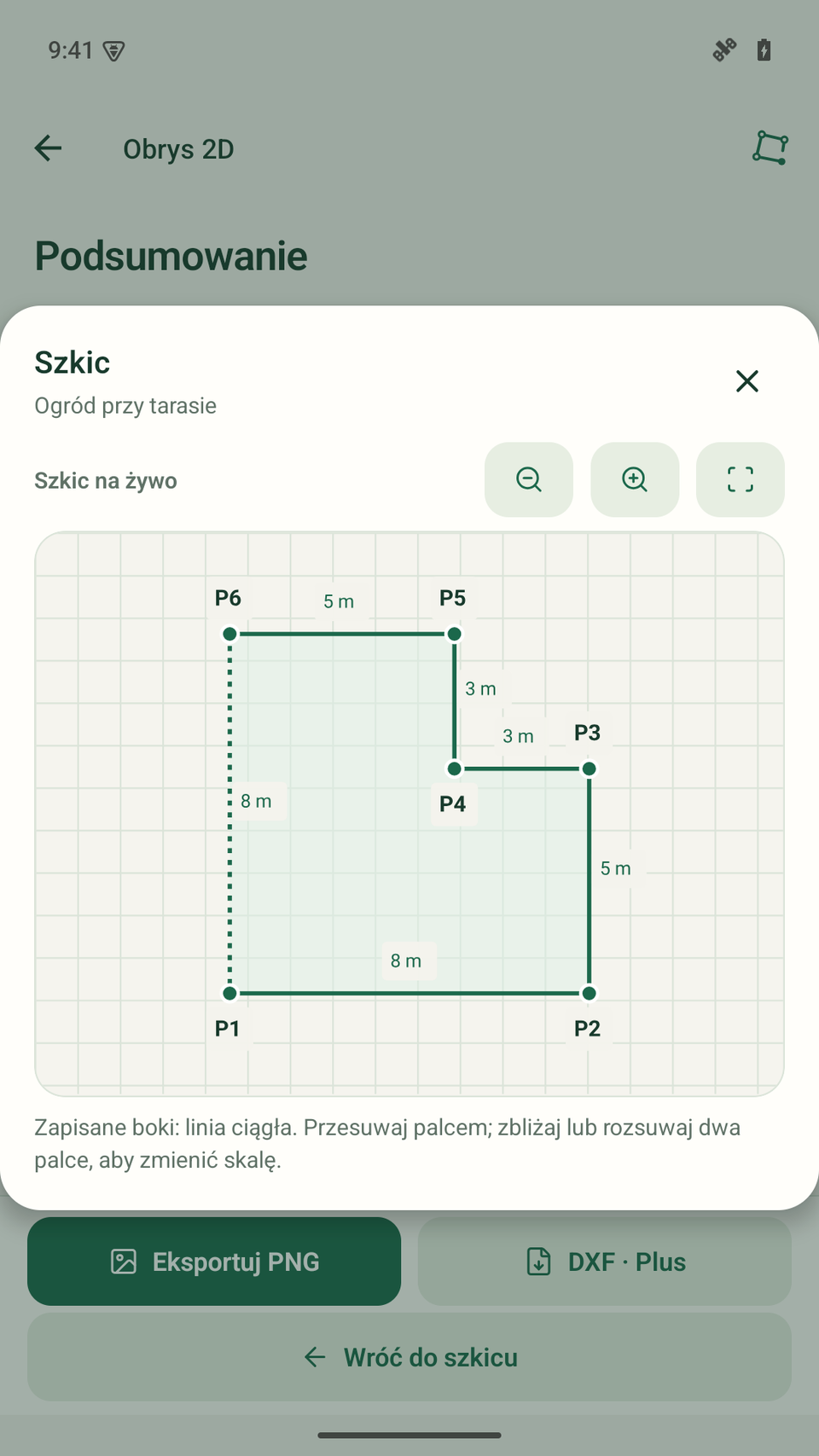
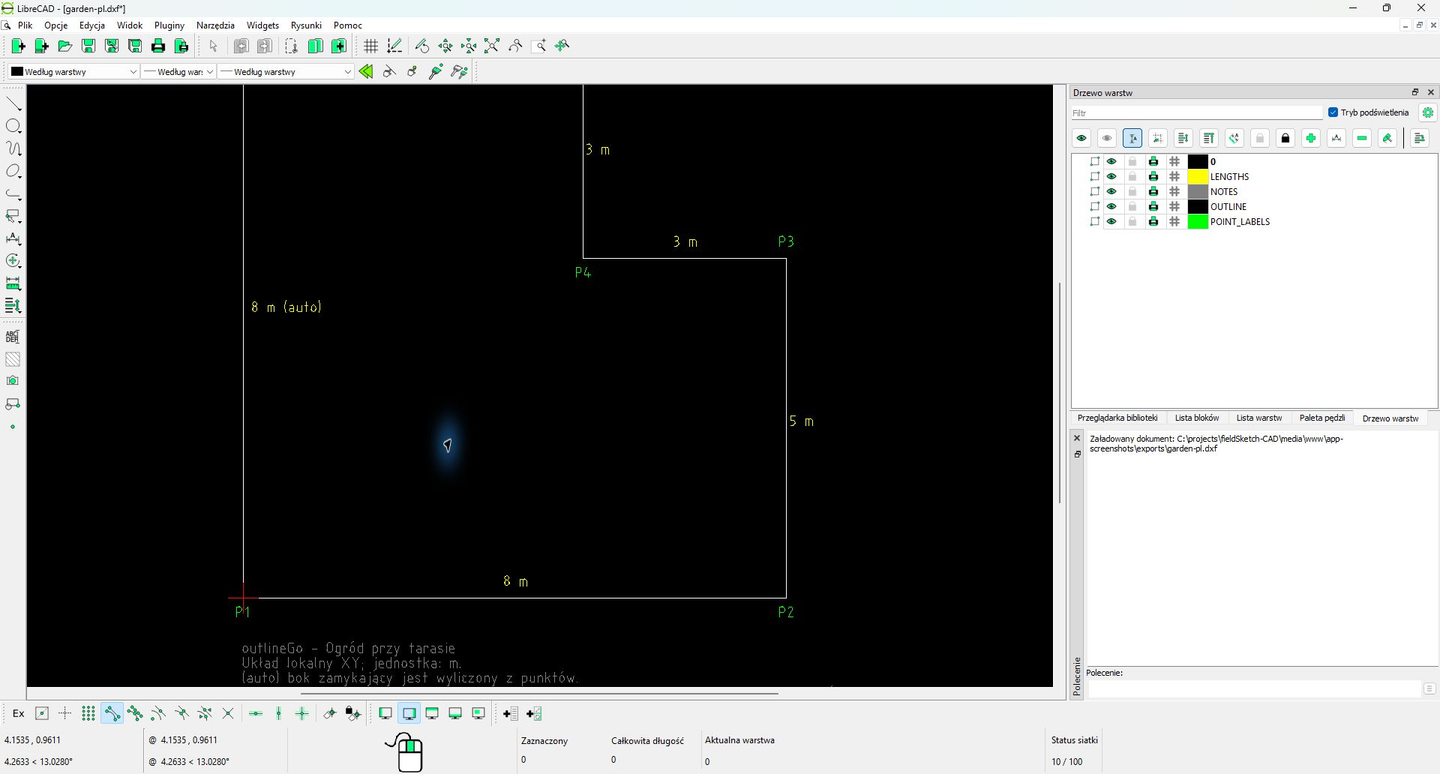
Zabierz obrys, punkty i notatki do osobnego programu CAD. Poniżej rzeczywisty eksport outlineGo otwarty w LibreCAD 2.2.1.5.
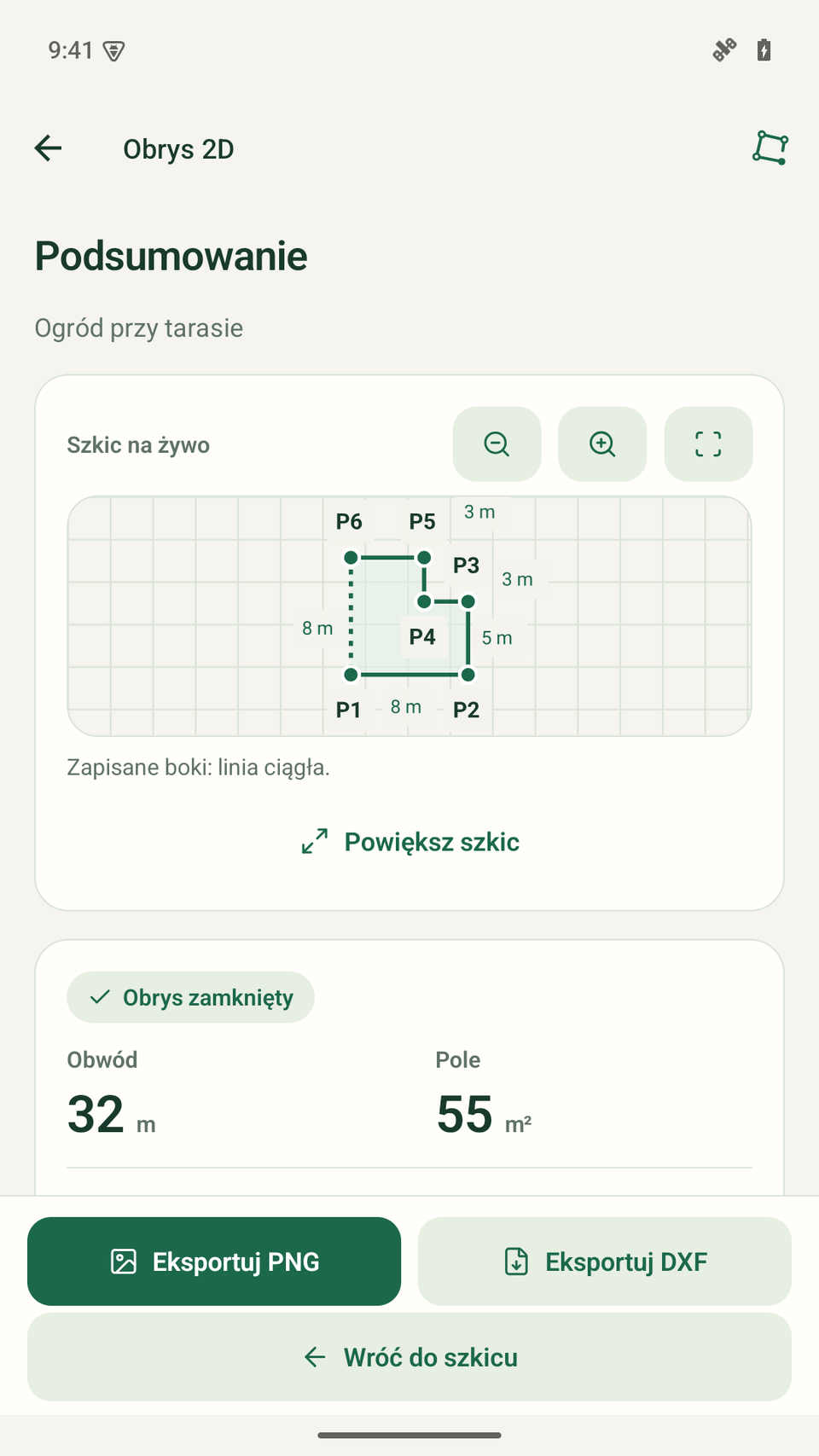
Wybierz eksport DXF w podsumowaniu
Otwórz gotowy szkic i sprawdź jego długości, jednostkę oraz notatkę. Wybierz Eksportuj DXF. Ta funkcja wymaga Plus; w Free przycisk ma oznaczenie „DXF · Plus”.
DXF zawiera geometrię 2D oraz osobne teksty punktów i długości. Nie jest plikiem DWG ani kopią zapasową historii pomiarów.
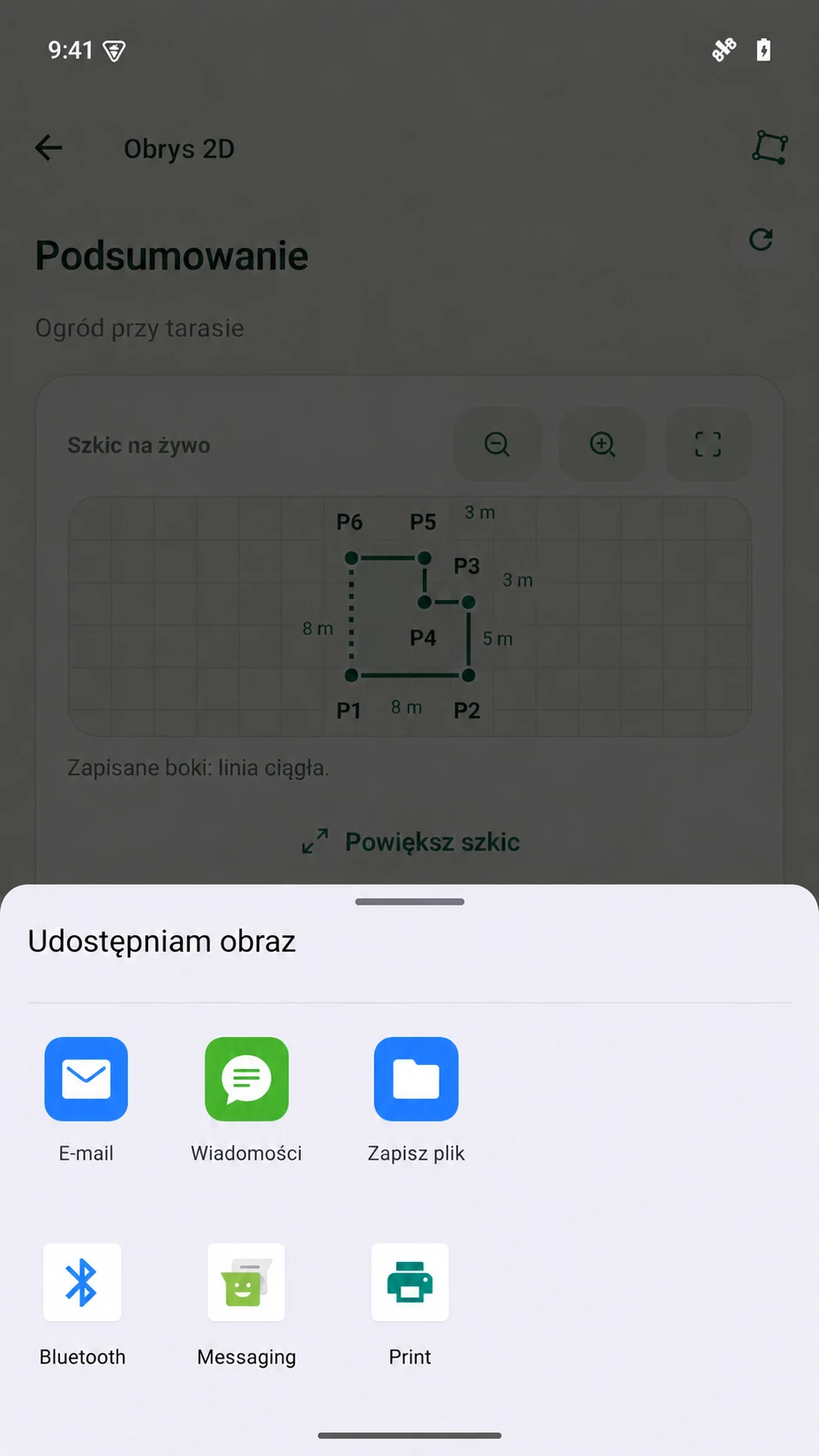
Zapisz plik lub przenieś go na komputer
Android pokaże systemowy panel udostępniania. Wybierz dostępną aplikację do zapisania lub przekazania pliku, a następnie udostępnij go na swoim komputerze.
Dostępne cele zależą od zainstalowanych aplikacji i konfiguracji telefonu. Sprawdź, że przenosisz plik z rozszerzeniem .dxf; zrzut ekranu lub PNG nie zastąpi tego pliku.
03 / otwórz i porównaj
Ten sam obrys.
Osobny program.
04 / sprawdź skalę i zawartość
Najpierw jednostka.
Potem dalsza praca.
W tym pliku jednostką jest metr. Kontrolny odcinek P1–P2 ma po imporcie 8,0000 m przy pomiarze końców geometrii. Sam napis „8 m” nie jest kontrolą skali.
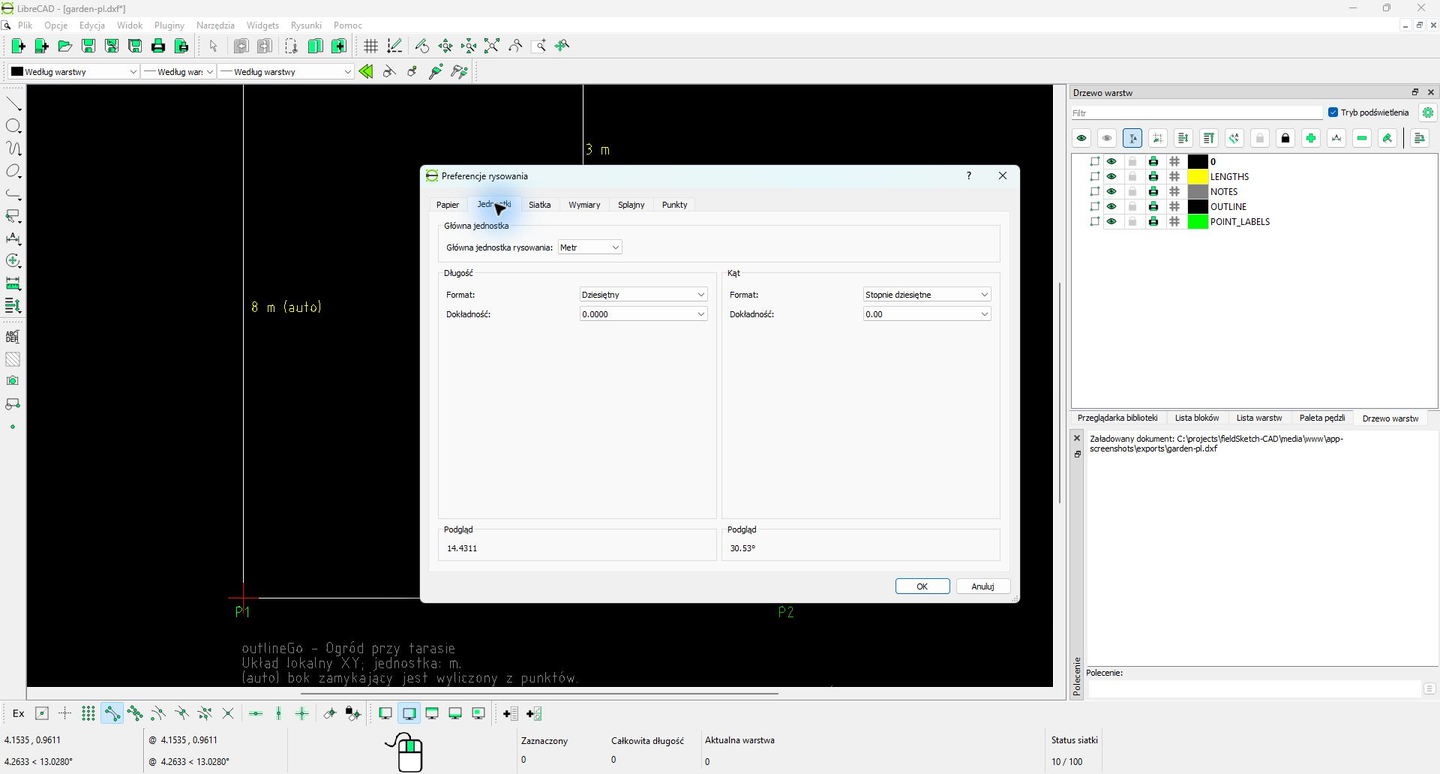
OUTLINE
Obrys jako polilinia 2D.
POINT_LABELS
Numery punktów P1–P6.
LENGTHS
Opisy długości jako osobne teksty.
NOTES
Nazwa, jednostka i notatka szkicu.
Opisy długości nie są asocjatywnymi wymiarami CAD: po edycji geometrii w CAD mogą wymagać ręcznej aktualizacji.
Przykład do pobrania
Ogród przy tarasie
6 punktów · 32 m obwodu · 55 m² · jednostka: m
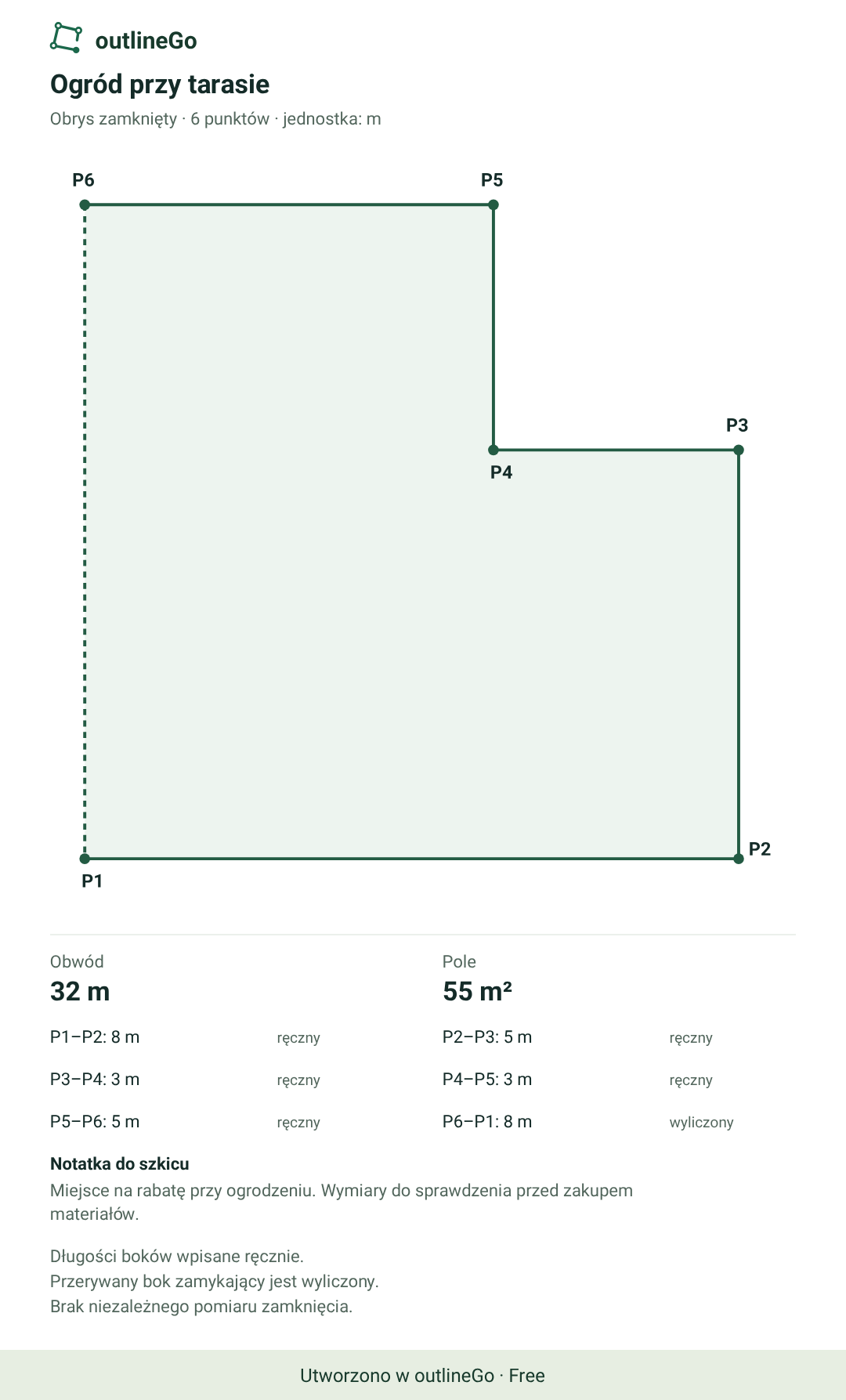
PNG jest oryginalnym eksportem ze znakiem wodnym Free. Przykładowy DXF można pobrać bez zakupu; eksport własnych szkiców do DXF wymaga Plus.
Przykład: outlineGo 1.0.0, DXF AutoCAD 2000 (AC1015), lokalny układ XY, jednostka m. Sprawdzono w LibreCAD 2.2.1.5.
Pytania o DXF
Przed otwarciem pliku.
Czy potrzebuję Plus, żeby otworzyć przykładowy plik?
Nie. Przykład można pobrać i sprawdzić w zgodnym programie CAD. Plus jest potrzebny do eksportowania własnych szkiców z outlineGo do DXF.
Czy outlineGo zawiera program CAD na komputer?
Nie. Program CAD wybierasz i instalujesz osobno. LibreCAD pokazano jako program użyty do sprawdzenia tego przykładu.
Dlaczego bok zamykający ma oznaczenie „auto”?
To połączenie wyliczone między ostatnim punktem a P1. Nie jest osobnym pomiarem i nie wyrównuje błędów pozostałych boków.
Dlaczego Android może opisywać DXF jako obraz?
Systemowy panel może użyć ogólnej etykiety obrazu dla typu MIME DXF. O formacie świadczy zapisany plik .dxf, nie sam tytuł panelu.
outlineGo / Android
Twój następny plan
zaczyna się od obrysu.